Wednesday

Konfigurasi Antar 2 router menggunakn cisco packet tracer


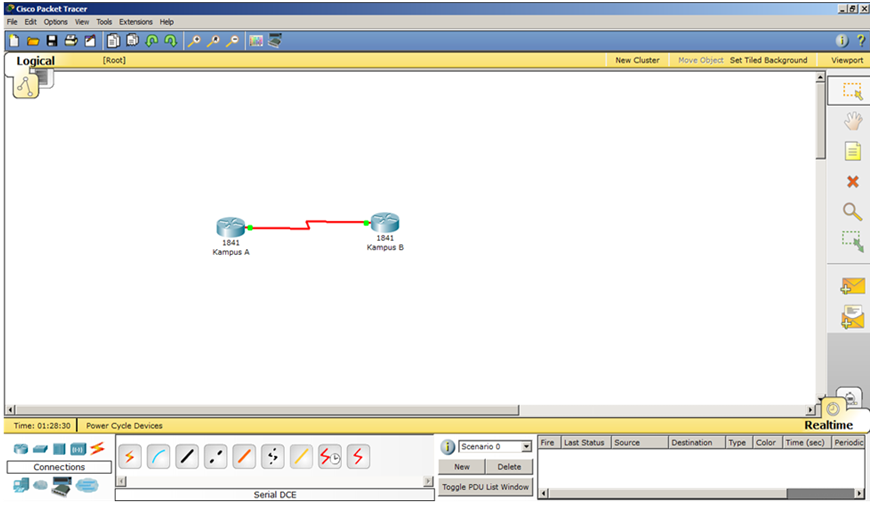
Pertama-tama kita buat dulu  2 buah routernya dengan nama Kampus A dan Kampus B.
insert WIC-2T dan WIC-Cover pada kedua routernya. Sebelum didrag jangan lupa Turn Off dulu routernya.


Kemudian pasang kabel Serial DCE dan pilih Serial 0/0/0 pada keduanya.


Langkah-langkah configurasi masing-masing router:
1.        Router Kampus A
Masuk ke CLI pada Router Kampus A dan masukkan perintah dibawah ini :
Router>enable
Router#conf t
Enter configuration commands, one per line.  End with CNTL/Z.
Router(config)#host
Router(config)#hostname HERU_KAMPUS_A
Maka nama router akan berganti menjadi HERU_KAMPUS_A
Lalu buatlah sebuah banner dengan megetik perintah di bawah ini:
HERU_KAMPUS_A(config)#banner motd a
Enter TEXT message.  End with the character 'a'.
###########################################
#                                                                        #
#          SELAMAT DATANG DI KAMPUS A          #
#                                                                        #
###########################################

Setelah itu set password untuk router Kampus A dengan mengetik perintah di bawah ini:
HERU_KAMPUS_A(config)#enable password 12345

Setelah itu kita mulai membuat ip address untuk router Kampus A:
HERU_KAMPUS_A(config)#interface serial 0/0/0
HERU_KAMPUS_A(config-if)#ip address 192.168.1.12 255.255.255.0
HERU_KAMPUS_A(config-if)#clock rate 64000
HERU_KAMPUS_A(config-if)#no shutdown
%LINK-5-CHANGED: Interface Serial0/0/0, changed state to down
HERU_KAMPUS_A(config-if)#exit

Lalu set telnet dengan mengetik perintah berikut:
HERU_KAMPUS_A(config)#line vty 0 4
HERU_KAMPUS_A(config-line)#password 12345
HERU_KAMPUS_A(config-line)#login
HERU_KAMPUS_A(config-line)#exit
HERU_KAMPUS_A(config)#exit


1.        Router Kampus B

Masuk ke CLI pada Router Kampus A dan masukkan perintah dibawah ini :
Router>enable
Router#conf t
Enter configuration commands, one per line.  End with CNTL/Z.
Router(config)#host
Router(config)#hostname HERU_KAMPUS_B
Maka nama router akan berganti menjadi HERU_KAMPUS_B

Lalu buatlah sebuah banner dengan megetik perintah di bawah ini:
HERU_KAMPUS_B(config)#banner motd a
Enter TEXT message.  End with the character 'a'.

###########################################
#                                                                        #
#        SELAMAT DATANG DI KAMPUS B            #
#                                                                        #
###########################################

Setelah itu set password untuk router Kampus A dengan mengetik perintah di bawah ini:
HERU_KAMPUS_Bconfig)#enable password 54321

Setelah itu kita mulai membuat ip address untuk router Kampus B:
HERU_KAMPUS_B(config)#interface serial 0/0/0
HERU_KAMPUS_B(config-if)#ip address 192.168.1.13255.255.255.0
HERU_KAMPUS_Bconfig-if)#clock rate 64000
HERU_KAMPUS_B(config-if)#no shutdown
%LINK-5-CHANGED: Interface Serial0/0/0, changed state to down
HERU_KAMPUS_B(config-if)#exit

Lalu set telnet dengan mengetik perintah berikut:
HERU_KAMPUS_B(config)#line vty 0 4
HERU_KAMPUS_B(config-line)#password 54321
HERU_KAMPUS_B(config-line)#login
HERU_KAMPUS_B(config-line)#exit
HERU_KAMPUS_B(config)#exit

Nah, setelah semua setting configurasi selesai. Mari kita membuat koneksi antara Kampus A yang dapat konek ke Kampus B dan sebaliknya.
Berikut cara-caranya:

Kampus A terkoneksi ke Kampus B:

Ketik telnet [ip address kampus B]  kemudian enter, seperti berikut:
HERU_KAMPUS_A#telnet 192.168.1.13

Bila berhasil akan tampil banner router Kampus B setelah itu masukkan password Router Kampus B:
Trying 192.168.1.13...Open
###########################################
#                                                                        #
#     SELAMAT DATANG DI KAMPUS B               #
#                                                                        #
###########################################


User Access Verification

Password:

HERU_KAMPUS_B>ping 192.168.1.13

Type escape sequence to abort.
Sending 5, 100-byte ICMP Echos to 192.168.1.1#, timeout is 2 seconds:
!!!!!
Success rate is 100 percent (5/5), round-trip min/avg/max = 40/42/50 ms

Selamat, anda berhasil membuat koneksi antara router Kampus A ke Kampus B. J


Kampus B terkoneksi ke Kampus A:
Caranya tidak ada yang berbeda dari di atas, hanya berbeda saat pengetikan ip addressnya saja.


Ketik telnet [ip address kampus A]  kemudian enter, seperti berikut:
HERU_KAMPUS_B#telnet 192.168.1.12

Bila berhasil akan tampil banner router Kampus Asetelah itu masukkan password Router Kampus A:
Trying 192.168.1.12...Open
###########################################
#                                                                        #
#        SELAMAT DATANG DI KAMPUS A             #
#                                                                        #
###########################################


User Access Verification

Password:

HERU_KAMPUS_A>ping 192.168.1.12

Type escape sequence to abort.
Sending 5, 100-byte ICMP Echos to 192.168.1.1#, timeout is 2 seconds:
!!!!!
Success rate is 100 percent (5/5), round-trip min/avg/max = 40/42/50 ms

Bila sudah, coba lihat gambar ujung kabel routernya akan berubah warnai jadi hijau.


Thursday

Membuat koneksi antar mikrotik

Pada postingan sebelumnya, tentang setting ip dan konfigurasi pada mikrotik, kita sudah belajar cara membuat ip address pada mikrotik-mikrotik yang kita install. Nah, timbul pertanyaan bagaimana cara agar tiap-tiap mikrotik dapat berkoneksi dengan baik.
sekarang kita akan membahas bagaimana cara agar masing-masing mikrotik tersebut dapat berkoneksi satu sama lain..
Saya asumsikan teman-teman sudah membuat ip address pada masing-masing mikrotik..

Cara agar tiap mikrotik dapat terkoneksi antara satu dengan yang lain adalah:
1.       1Atur jenis Network Adapter pada masing-masing mikrotik. Saya rekomendasikan teman-teman untuk memilih NAT.
1.      2,  Jika sudah mengubah Network Adapter pada masing-masing mikrotik menjadi NAT. maka langkah selanjutnya adalah kita membuat mikrotik-mikrotik tersebut berkoneksi satu dengan yang lainnya.
Caranya: ketikkan system telnet, lalu tekan enter, kemudian masukkan ip address yang ingin kita koneksikan, kemudian tekan enter..
Contoh : kita ingin membuat mikrotik pada mesjid raya bisa berkoneksi di nesu. Maka ketik system telnet, tekan enter lalu masukkan ip address nesu 192.168.1.2. 
Lalu login dan masukkan password yang sudah kita buat sebelumnya. Lalu tekan enter.

mesjid raya terkoneksi ke Nesu
Jika kita ingin membuat router di mesjid raya terkoneksi ke simpang  5, dari nesu ke simpang  5, dari simpang  5 ke mesjid raya, dari simpang  5 ke nesu caranya tidak ada yang berbeda.. yang terpenting kita tidak lupa ip address masing-masing mikrotik..
Mesjid Raya terkoneksi ke Simpang 5.
Nesu terkoneksi ke Simpang 5

Simpang 5 terkoneksi ke mesjid raya

Simpang 5 terkoneksi ke nesu

demikian tutorial tentang mengkoneksikan antar mikrotik..
semoga bermanfaat..
keep blogging :)


Setting IP dan konfigurasi pada mikrotik

untuk membuat IP address Ubah nama dari masing-masing mikrotik, caranya:
1.       Ketik system identity lalu tekan enter 2x


Ganti nama router tersebut, contoh mesjid raya, stelah itu tekan ctrl + O untuk save
1.       Nama router sudah terganti.


Begitu juga untuk router2 selanjutnya.. saya asumsikan teman-teman sudah bisa membuat nama router-router lainnya..

Kemudian, selanjutnya kita buat password untuk masing-masing router..
Caranya:
1.     1.  Ketikkan “password” tanpa tanda kutip, kemudian enter..
2.     2.  Pada “old Password” tekan saja enter, biarkan saja kosong, karena memang pada waktu penginstallan mikrotik pertama kali tidak memakai password
3.     3.  Pada “ New Password” ketikkan password yang ingin anda buat,
4.     4.  Pada “Retype New Password” anda harus mengulang mengetik password, dalam hal ini password tidak boleh beda dengan password di langkah 2.
5.      5. Setelah selsesai memasukkan password, tekan enter. Maka password mikrotik anda sudah jadi.
Lakukan langkah-langkah membuat password tersebut ke mikrotik-mikrotik lainnya..

Selanjutnya kita harus membuat ip address pada setiap masing-masing mikrotik yang sudah kita install tadi..
Caranya dengan mengetikkan perintah pada setiap mikrotik..
Ketik :   ip address add, lalu tekan enter.
                Lalu masukkan ip addressnya kemudian tekan enter.
Lakukan cara tersebut pada setiap mikrotik yang terinstall.

Kita buat ip address untuk Mesjid Raya : 192.168.1.1/24
Kita buat ip address untuk Nesu : 192.168.1.2/24
Kita buat ip address untuk Simpang 5 : 192.168.1.3/24
ip address mesjid raya

ip address nesu

ip address pada simpang lima

Sampai disini, Saya harap teman-teman sudah bisa membuat ip address pada masing-masing mikrotik.
Kemudian, setelah membuat masing-masing ip address lalu kita coba PING pada setiap ip address yang sudah kita buat. Ini berfungsi untuk mengecek apakah ip address yang kita buat tadi berhasil atau tidak berjalan di mikrotik.
Caranya : Ketik ping kemudian ip address mikrotik.
ping pada mesjid raya

ping pada nesu

ping pada simpang 5

Sekian dulu postingan hari ini,, kalau gambarnya kurang jelas,, klik kanan pada gambar lalu pilih buka di tab baru..
semoga bermanfaat 
keep blogging..


Top